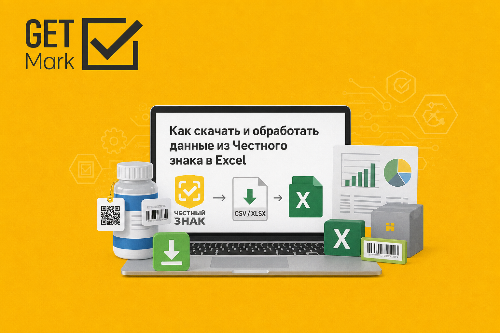
Как выгрузить и обработать данные Честного знака в Excel
Характерный пример: маркетолог производителя хочет понять, где и как продаётся его товар - в каких регионах, через какие точки, какие позиции лидируют. Раньше такие данные были доступны только сетям и маркетплейсам. Теперь производители и импортёры получили собственный источник правды - систему «Честный ЗНАК», которая видит путь каждой единицы товара от завода до кассы. Осталось малое: научиться выгружать эти данные и превращать их в понятную аналитику. Самый доступный инструмент для этого - обычный Excel. Разберём, что можно выгрузить, в каких форматах и как не наступить на типичные грабли при обработке.
Данные маркировки - это не только обязанность отчитываться, но и недооценённый актив. В личном кабинете «Честного ЗНАКа» лежат сведения о продажах, остатках, движении товара и нарушениях, которые при грамотной обработке превращаются в реальную бизнес-аналитику: география сбыта, динамика продаж, оборачиваемость, «зависшие» коды. Проблема одна - система отдаёт эти данные в сыром виде, и без правильной обработки они бесполезны. Пройдём весь путь: от выгрузки в личном кабинете до готового отчёта в Excel.
Хотите видеть аналитику маркировки без ручных выгрузок?
GetMark настраивает работу с данными «Честного ЗНАКа» «под ключ»: регулярные выгрузки отчётов, чистые сводные таблицы по продажам и остаткам, интеграции с 1С и МойСклад, автоматические дашборды вместо ручного копирования CSV. Вы получаете готовую аналитику, а не сырые файлы, которые нужно чистить каждую неделю.
В личном кабинете системы маркировки есть два способа получить данные. Первый - раздел «Отчёты»: набор готовых отчётов по разным параметрам (обороты, остатки, введённые в оборот товары и так далее). Второй - «Выгрузки», или «Сервис выгрузки» (СВ): инструмент, который выгружает данные в табличный файл. Чтобы создать отчёт, нужно авторизоваться в кабинете с помощью УКЭП, выбрать интересующую товарную группу, перейти во вкладку «Отчёты» и выбрать нужный из списка. Важный нюанс: набор доступных отчётов и выгрузок зависит от товарной группы - по одним товарам их больше, по другим меньше.
Выгрузки можно ставить на расписание. Помимо однократных заданий, сервис выгрузки позволяет настроить регулярное получение данных - например, каждый вторник за прошедшую неделю. Это заметно упрощает жизнь тем, кто строит аналитику постоянно: не нужно каждый раз вручную заходить в кабинет и заново формировать выгрузку.
Какие данные можно выгрузить
Состав данных зависит от отчёта и товарной группы, но в целом система отдаёт довольно богатую картину. Вот основные типы информации, которые пригодятся для аналитики.
Данные
Что внутри и зачем
Продажи (обороты)
Дата продажи, ИНН, название и адрес магазина, GTIN, количество проданных позиций - основа географической и товарной аналитики
Остатки
Что и в каком количестве числится на балансе - контроль запасов и «зависших» кодов
Ввод в оборот
Отчёт «Количество и объём введённых в оборот товаров» - сколько выпущено и введено
Вывод из оборота и движение
Выбытие товара, перемещения между участниками - прослеживаемость цепочки
Отклонения и нарушения
Статистика по чекам и разрешительному режиму - где процессы дают сбой
Учитывайте лимиты. Система ограничивает количество выгрузок на организацию в сутки - например, по отдельным витринам данных доступно порядка десяти запросов в день. Если данных много, разумнее настраивать выгрузки по расписанию и не «долбить» систему вручную, иначе можно упереться в суточный предел в самый неподходящий момент.
Форматы: почему CSV, а не готовый Excel
Многие ждут, что кнопка «выгрузить» отдаст готовый файл .xlsx - но нет. Выгрузки из личного кабинета формируются в формате CSV. Это простой текстовый файл, в котором столбцы отделены разделителем - запятой или точкой с запятой. CSV универсален и открывается чем угодно: «Блокнотом», Notepad++, Excel. Но именно с открытием в Excel и связаны главные сложности новичков - из-за разделителей, кодировки и длинных числовых кодов. Обратная сторона: для загрузки данных в систему используются те же CSV и XML по шаблонам, а списки кодов можно загружать в XLS/XLSX.
Модель «вы принимаете решения - мы готовим данные»
Ручная возня с CSV съедает часы и плодит ошибки. GetMark берёт работу с данными маркировки на сопровождение: настройка регулярных выгрузок, очистка и нормализация, готовые сводные отчёты по продажам, остаткам и оборачиваемости, интеграция с вашей учётной системой. Вместо сырых файлов - рабочий дашборд, который обновляется сам.
Главная ошибка - открыть CSV двойным кликом и получить кашу: кириллица в «кракозябрах», все данные в одном столбце, а длинные коды превратились в «1,23E+13». Чтобы этого избежать, импортируйте файл правильно.
1. Откройте Excel и создайте пустой лист. Заранее выделите нужные столбцы и смените их формат на текстовый - это спасёт длинные GTIN и коды маркировки от округления и экспоненциальной записи. 2. Идите не через двойной клик, а через «Данные» → «Из текста/CSV» (в старых версиях - «Мастер текста»). 3. Укажите правильную кодировку - если кириллица отображается неверно, переключите между UTF-8 и Windows-1251. 4. Задайте разделитель - запятую или точку с запятой, в зависимости от файла. В предпросмотре данные должны красиво разложиться по столбцам. 5. Подтвердите импорт. Если всё сделано верно, вы увидите аккуратную таблицу: дата продажи, ИНН, магазин, адрес, GTIN, количество.
Запомните железное правило: коды и GTIN - всегда текст, никогда не число. Excel по умолчанию считает длинную последовательность цифр числом, обрезает ведущие нули и переводит в экспоненту, безвозвратно искажая идентификаторы. Текстовый формат ячеек, заданный до импорта, полностью снимает эту проблему.
Аналитика: что можно построить из этих данных
Когда данные аккуратно легли в таблицу, начинается интересное. Главный рабочий инструмент здесь - сводные таблицы (pivot). Они позволяют в пару кликов сворачивать тысячи строк продаж в осмысленные срезы, а поверх строить диаграммы.
•География сбыта - продажи по регионам и адресам точек: где ваш товар берут активнее, а где провал. •Динамика продаж - по неделям и месяцам: сезонность, рост, спад. •Топ позиций - какие GTIN лидируют, а какие висят мёртвым грузом. •Остатки и оборачиваемость - сколько числится на балансе относительно продаж. •Зависшие коды - сопоставление введённого в оборот и выбывшего выявляет «потерянные» коды, которые становятся поводом для проверки. •Каналы и партнёры - по ИНН точек видно, кто из контрагентов реально продаёт.
Отдельная ценность - честность данных. В отличие от отчётов дистрибьюторов, сведения маркировки фиксируют фактическое выбытие товара на кассах, а не «отгрузку на склад». Это даёт производителю прямую видимость реального спроса, минуя посредников. Для маркетинга и планирования производства такой источник трудно переоценить.
Автоматизация: чтобы не делать это вручную каждую неделю
Разовый отчёт сделать несложно, но выгружать и чистить данные каждую неделю вручную - путь к выгоранию и ошибкам. Есть два уровня автоматизации. Первый, попроще, - встроенные возможности Excel: подключение к данным и Power Query, который умеет подхватывать обновлённый CSV и пересобирать отчёт по кнопке «Обновить», сохраняя все настроенные преобразования. Настроил один раз - дальше только обновляешь.
Второй уровень - полная автоматизация. Если хочется, чтобы данные из личного кабинета ЦРПТ выгружались сами по расписанию и попадали в отчёт без участия человека, возможностей Excel уже не хватит. Здесь настраивают ETL-процесс: внешняя программа забирает выгрузку с сайта ЦРПТ и загружает её по API прямо в файл или базу данных. Это уже уровень, на котором ручная работа исчезает полностью, а аналитика обновляется в фоне. Настройка такой связки - задача для специалистов, но окупается она быстро.
Типичные ошибки при обработке
На чём спотыкаются чаще всего. Открывают CSV двойным кликом и получают всё в одном столбце - нужен импорт через «Из текста/CSV». Не меняют формат ячеек на текстовый - и GTIN превращаются в экспоненту с потерей цифр. Игнорируют кодировку - и кириллица становится нечитаемой. Упираются в суточный лимит выгрузок из-за хаотичных ручных запросов. И, наконец, делают всё вручную из раза в раз вместо того, чтобы один раз настроить Power Query или автоматическую выгрузку. Каждая из этих мелочей крадёт время и подрывает доверие к цифрам.
Разберём ваши данные по делу
Консалтинг GetMark по данным маркировки: настроим выгрузки нужных отчётов, соберём чистые сводные таблицы по продажам и остаткам, автоматизируем обновление через Power Query или API, интегрируем с 1С и МойСклад. Сначала покажем, какая аналитика реально полезна вашему бизнесу, и только потом настроим её под вас.
В каком формате выгружаются данные из Честного знака?
В формате CSV - табличный текстовый файл с разделителями (запятая или точка с запятой). Готового .xlsx система не отдаёт, но CSV легко открывается в Excel при правильном импорте.
Где в личном кабинете взять отчёты?
Авторизуйтесь с УКЭП, выберите товарную группу и перейдите во вкладку «Отчёты». Для табличных выгрузок есть отдельный «Сервис выгрузки». Набор доступных отчётов зависит от товарной группы.
Какие данные о продажах можно получить?
В отчёте о продажах обычно есть дата продажи, ИНН и адрес магазина, GTIN и количество проданных позиций. Этого достаточно для географической и товарной аналитики.
Почему при открытии CSV всё в одном столбце?
Файл открыт двойным кликом без учёта разделителя. Импортируйте через «Данные» → «Из текста/CSV» и укажите правильный разделитель - запятую или точку с запятой.
Почему GTIN превращается в «1,23E+13»?
Excel воспринял длинный код как число и перевёл в экспоненту, обрезав цифры. Перед импортом смените формат нужных ячеек на текстовый - коды сохранятся полностью.
Что делать, если кириллица отображается неверно?
Это проблема кодировки. При импорте переключите кодировку между UTF-8 и Windows-1251 - в предпросмотре текст должен стать читаемым.
Можно ли настроить выгрузку по расписанию?
Да. Сервис выгрузки поддерживает регулярные задания - например, каждую неделю за прошедший период. Это удобно для постоянной аналитики без ручных действий.
Есть ли ограничения на количество выгрузок?
Да, действует суточный лимит на организацию - по отдельным витринам данных порядка десяти запросов в день. Поэтому лучше настроить выгрузки по расписанию, чем запрашивать данные хаотично.
Какую аналитику реально построить в Excel?
Через сводные таблицы - продажи по регионам и точкам, динамику по неделям, топ позиций, остатки и оборачиваемость, а также выявление зависших кодов сопоставлением введённого и выбывшего.
Чем данные маркировки лучше отчётов дистрибьюторов?
Они фиксируют фактическое выбытие товара на кассах, а не отгрузку на склад. Производитель видит реальный спрос напрямую, минуя искажения посредников.
Как обновлять отчёт автоматически?
Для регулярного обновления подойдёт Power Query в Excel - он пересобирает отчёт из нового CSV по кнопке. Для полной автоматизации настраивают ETL-процесс с выгрузкой по API.
Можно ли передать работу с данными на аутсорс?
Да. GetMark настраивает выгрузки, очистку и готовые дашборды по продажам и остаткам, автоматизирует обновление и интегрирует данные с 1С и МойСклад. Вы получаете аналитику, а не сырые файлы.
Главное правило работы с данными маркировки
Данные «Честного ЗНАКа» - это не обуза, а бесплатный источник честной аналитики о реальных продажах, который есть далеко не у каждого производителя. Чтобы он работал, соблюдайте три вещи. Выгружайте правильно: через «Отчёты» и «Сервис выгрузки», с учётом суточных лимитов. Импортируйте аккуратно: только через «Из текста/CSV», с текстовым форматом для кодов и верной кодировкой. И не делайте руками то, что можно автоматизировать: настройте Power Query или автоматическую выгрузку по API один раз - и получайте свежую аналитику по кнопке. Кто выстроил этот процесс, видит географию сбыта, динамику спроса и зависшие коды раньше конкурентов. А если возиться с CSV некогда - готовую аналитику всегда можно получить на сопровождении.
Материал носит информационный характер, данные актуальны на 21 июня 2026 года. Состав отчётов, форматы выгрузок и лимиты могут отличаться по товарным группам и обновляться - актуальные инструкции смотрите в разделе «Помощь» личного кабинета и на сайте честныйзнак.рф, включая руководство «Как обработать данные Честного Знака в Excel».
Эксперт GetMark
Алёна Захарова
Руководитель по продукту GetMark, эксперт по внедрению маркировки
#маркировка автозапчастей#честный знак автозапчасти#маркировка запчастей#эксперимент#ПП 202#свечи зажигания#фильтры#тормозные колодки#GetMark#маркировка строительных материалов#честный знак строительные материалы#маркировка цемента#маркировка герметиков#маркировка сухих смесей#ПП 820#ТН ВЭД#этикетки для честного знака#наклейка честный знак#печать этикеток честный знак#размер этикетки честный знак#шаблон этикетки#принтер этикеток#Data Matrix#маркировка остатков#маркировка остатков честный знак#как промаркировать остатки#остатки радиоэлектроники#остатки игрушек#легпром 4 волна#ввод в оборот остатков#честный знак озон#маркировка озон#маркировка товаров на озон#озон фбс маркировка#код маркировки озон#FBO#FBS#realFBS#вывод из оборота#ввод в оборот#ввод в оборот честный знак#коды маркировки#отчёт о нанесении#контрактное производство#ошибки ввода в оборот
Отправить заявку
Менеджер свяжется с вами в ближайшее время
Веб-форма не найдена.
Закажите маркировку «под ключ» — быстро, надёжно и без лишних хлопот!
Оставьте телефон, и наш специалист свяжется с вами
в ближайшее время, чтобы бесплатно проконсультировать
и помочь начать автоматизацию вашего бизнеса.?
Получите простую и понятную инструкцию для запуска маркировки товаров бесплатно













 Назад
Назад